
Pernah nggak sih merasa gerakan di layar ponselmu terasa kurang mulus? Seperti ada yang kurang saat main game atau scroll konten favorit.
Pengalaman visual yang halus memang bikin betah berlama-lama di depan layar. Sayangnya, banyak perangkat tidak menggunakan kemampuan maksimalnya secara default.
Alasannya sederhana: menghemat daya baterai. Tapi tahukah kamu ada cara untuk membuka potensi tersembunyi ini?
Artikel ini akan membimbingmu langkah demi langkah. Kamu akan belajar mengakses fitur khusus melalui menu tertentu.
Hasilnya? Semua aplikasi bisa berjalan dengan fluiditas maksimal. Perubahan ini benar-benar terasa, terutama untuk gaming dan navigasi sehari-hari.
Namun ingat, pastikan dulu perangkatmu mendukung angka tinggi tersebut. Tidak semua ponsel memiliki kemampuan yang sama.
Mari kita eksplor bersama cara memaksimalkan performa gadget kesayanganmu!
Apa Itu Refresh Rate dan Mengapa Penting untuk Pengalaman Android?
Pernah memperhatikan perbedaan kehalusan saat melihat berbagai jenis display? Itulah pengaruh dari teknologi yang bekerja di balik layar.
Memahami Konsep Dasar Refresh Rate
Refresh rate menunjukkan berapa kali tampilan diperbarui setiap detik. Satuan pengukurannya adalah Hertz (Hz).
Angka 60 Hz berarti gambar diupdate 60 kali per detik. Semakin tinggi angkanya, semakin halus pergerakan yang terlihat.
Banyak perangkat modern mendukung angka hingga 120 Hz atau lebih. Sayangnya, fitur ini tidak selalu aktif secara default.
Manfaat Refresh Rate Tinggi untuk Penggunaan Sehari-hari
Scroll konten media sosial terasa lebih nyaman dengan angka yang lebih tinggi. Gerakan jari dan tampilan menjadi selaras sempurna.
Menonton video pun jadi pengalaman yang lebih imersif. Transisi antar frame menjadi hampir tidak terlihat oleh mata.
Aplikasi produktivitas juga mendapat keuntungan besar. Navigasi yang cepat dan responsif membantu pekerjaan sehari-hari.
Dampak Refresh Rate terhadap Pengalaman Gaming
Dalam dunia game, perbedaan ini sangat terasa jelas. Setiap gerakan karakter menjadi lebih presisi dan akurat.
Frame rate yang tinggi mengurangi lag dan motion blur. Pemain dapat bereaksi lebih cepat terhadap perubahan di layar.
Perbandingan antara 60 Hz dan 120 Hz dalam game seperti PUBG Mobile sangat mencolok. Kontrol menjadi lebih responsif dan smooth.
Pahami kemampuan perangkat Anda sebelum mengubah pengaturan. Sesuaikan dengan kebutuhan untuk menghindari masalah baterai.
Mengenal Mode Developer Android dan Fungsinya
Tahukah kamu bahwa ponselmu menyimpan pintu rahasia menuju dunia pengaturan tingkat lanjut? Fitur ini tersembunyi namun sangat powerful untuk mereka yang ingin lebih dari sekadar penggunaan biasa.
Meskipun namanya terdengar teknis, fitur ini sebenarnya dapat dinikmati oleh siapa saja. Dengan sedikit keberanian, kamu bisa membuka potensi tersembunyi gadget-mu.
Akses Tersembunyi untuk Power User
Untuk membuka pintu ini, kamu perlu melakukan ritual khusus. Pergi ke menu About phone di pengaturan sistem.
Ketuk bagian Build number sebanyak tujuh kali berturut-turut. Setelah itu, kamu akan melihat notifikasi yang menyatakan “You are now a developer!”.
Fitur ini awalnya dibuat untuk para pembuat aplikasi. Namun, pengguna advanced pun bisa memanfaatkannya untuk berbagai keperluan.
Berbagai Fitur Unggulan dalam Developer Options
Setelah berhasil mengaktifkannya, kamu akan menemukan dunia baru. Berbagai opsi pengaturan lanjutan tersedia untuk dieksplorasi.
Beberapa fitur unggulan yang sangat berguna:
| Fitur | Fungsi | Manfaat |
|---|---|---|
| Window animation scale | Mengatur kecepatan animasi jendela | Membuat transisi lebih cepat dan responsif |
| Background process limit | Membatasi proses latar belakang | Meningkatkan performa dengan mengurangi beban sistem |
| Force GPU rendering | Memaksa penggunaan GPU untuk rendering | Meningkatkan fluiditas tampilan visual |
| Show taps | Menampilkan titik sentuh di layar | Berguna untuk screencast dan demo |
Fitur-fitur ini memungkinkan kustomisasi performa sesuai kebutuhan. Mulai dari debugging hingga optimasi penggunaan sehari-hari.
Namun, perlu diingat bahwa beberapa pengaturan dapat mempengaruhi stabilitas. Selalu pastikan kamu memahami fungsinya sebelum mengubah nilai default.
Hampir semua perangkat dengan OS cukup baru memiliki fitur ini. Jangan ragu untuk menjelajahi setelah memahami dasar-dasarnya.
Dengan pengetahuan yang tepat, kamu bisa membuat pengalaman menggunakan ponsel menjadi lebih personal dan optimal. Selamat menjelajah!
Persiapan Sebelum Mengaktifkan Mode Developer
Sebelum memulai petualangan mengoptimalkan perangkat, ada beberapa hal penting yang perlu dipersiapkan. Persiapan matang akan memastikan pengalaman yang aman dan menyenangkan.
Memeriksa Kemampuan Perangkat Anda
Langkah pertama adalah memastikan gadget kesayanganmu mendukung fitur canggih ini. Tidak semua ponsel memiliki kemampuan yang sama.
Cara termudah adalah mengecek spesifikasi resmi dari produsen. Kamu bisa melihatnya di buku manual atau website resmi.
Beberapa cara praktis untuk verifikasi:
- Buka menu settings dan cari opsi display
- Periksa bagian spesifikasi layar
- Gunakan aplikasi pihak ketiga untuk analisis detail
Pastikan perangkatmu mendukung angka tinggi seperti 90Hz atau 120Hz. Ekspektasi realistis akan menghindari kekecewaan nantinya.
Backup Data Penting sebagai Langkah Antisipasi
Keamanan data adalah prioritas utama sebelum mengubah pengaturan sistem. Lebih baik mencegah daripada menyesal kemudian.
Beberapa opsi backup yang bisa dipilih:
- Google Drive untuk penyimpanan cloud otomatis
- Transfer manual ke komputer via kabel data
- Layanan cloud lainnya seperti Dropbox atau OneDrive
Pastikan baterai cukup terisi selama proses backup. Koneksi internet stabil juga penting untuk transfer data yang lancar.
Perubahan pengaturan advanced bisa mempengaruhi garansi dalam beberapa kasus. Selalu baca panduan lengkap sebelum memulai.
Cara Mengaktifkan Mode Developer di Android dengan Mudah

Sudah siap membuka pintu rahasia di ponselmu? Fitur tersembunyi ini bisa diakses dengan beberapa langkah sederhana. Prosesnya hampir sama di berbagai jenis perangkat.
Kamu tidak perlu menjadi ahli teknologi untuk melakukan ini. Panduan berikut akan membantumu langkah demi langkah.
Langkah Demi Langkah Membuka Akses Developer
Pertama, buka aplikasi settings di perangkatmu. Scroll ke bawah hingga menemukan bagian “Tentang telepon”.
Di menu ini, cari opsi “Nomor build” atau “Build number”. Ketuk bagian ini sebanyak tujuh kali berturut-turut.
Setelah ketukan ketujuh, akan muncul pesan konfirmasi. Notifikasi akan memberitahu bahwa kamu sekarang menjadi pengembang.
Menu khusus sekarang tersedia di pengaturan sistem. Kamu bisa menemukannya di bagian bawah menu utama.
Mengatasi Masalah yang Mungkin Terjadi
Kadang proses tidak berjalan mulus. Jika tidak muncul pesan konfirmasi, coba beberapa solusi ini.
Pastikan sistem operasi sudah diperbarui ke versi terbaru. Restart perangkat juga bisa membantu mengatasi masalah.
Beberapa merek memiliki variasi kecil dalam penamaan menu. Jika kesulitan, cari panduan spesifik untuk jenis gadgetmu.
| Masalah | Penyebab | Solusi |
|---|---|---|
| Pesan tidak muncul | OS belum update | Periksa update sistem |
| Menu tidak ditemukan | Letak berbeda | Cari di bagian “Sistem” |
| Tap tidak terhitung | Tap terlalu cepat | Ketuk dengan tempo stabil |
| Options tidak muncul | Perlu restart | Restart perangkat |
Komunitas online bisa membantu jika masalah berlanjut. Banyak forum diskusi yang membahas tips spesifik untuk berbagai merek.
Setelah berhasil, kamu siap untuk langkah berikutnya. Menu khusus ini membuka banyak kemungkinan menarik untuk eksplorasi.
Jangan lupa bahwa perubahan setting bisa mempengaruhi performa. Selalu pahami dulu fungsi setiap opsi sebelum diubah.
Setting Mode Developer Android untuk Refresh Rate 144Hz
Kini saatnya mengubah pengaturan untuk mendapatkan pengalaman visual terbaik. Setelah mengaktifkan fitur khusus, langkah berikutnya adalah menyesuaikan konfigurasi tampilan.
Kamu akan menemukan berbagai opsi menarik yang bisa dimaksimalkan. Semua bertujuan untuk membuat penggunaan sehari-hari menjadi lebih menyenangkan.
Menemukan Menu Pengaturan Refresh Rate
Buka menu pengaturan sistem dan cari bagian “Opsi pengembang”. Scroll ke bawah hingga menemukan kategori terkait tampilan.
Beberapa ponsel menamakannya “Refresh rate” atau “Peak refresh rate”. Lokasi mungkin berbeda tergantung merek dan versi OS.
Aktifkan “Show refresh rate” untuk memantau perubahan langsung. Angka akan muncul di sudut layar sebagai indikator real-time.
Konfigurasi Optimal untuk Berbagai Tipe Perangkat
Setiap gadget memiliki kemampuan yang berbeda-beda. Ponsel flagship biasanya mendukung angka lebih tinggi daripada model entry-level.
Beberapa rekomendasi konfigurasi berdasarkan jenis perangkat:
- Untuk perangkat high-end: Aktifkan “Force peak refresh rate”
- Perangkat mid-range: Gunakan pengaturan adaptif jika tersedia
- Entry-level: Sesuaikan dengan kemampuan hardware maksimal
Matikan opsi adaptive refresh rate jika ingin konsistensi penuh. Pengaturan ini memaksa perangkat menggunakan kemampuan tertinggi di semua aplikasi.
Uji hasil perubahan dengan game atau aplikasi berat. Perbedaan akan terasa jelas terutama pada konten bergerak cepat.
Jangan ragu bereksperimen dengan pengaturan lain di menu ini. Banyak opsi menarik yang bisa membantu optimasi performa perangkat.
Force Peak Refresh Rate: Rahasia 144Hz di Semua Aplikasi


Mari kita ungkap trik khusus untuk mendapatkan pengalaman visual terbaik di perangkat Anda. Fitur ini memungkinkan semua konten berjalan dengan kehalusan maksimal.
Cara Memaksa Refresh Rate Maksimum
Buka menu pengaturan sistem dan temukan opsi pengembang. Gulir ke bawah hingga menemukan pengaturan “Force peak refresh rate”.
Aktifkan toggle ini untuk membuat perangkat selalu menggunakan kemampuan tertinggi. Pengaturan ini mengabaikan batasan default yang diterapkan sistem.
Semua aplikasi sekarang akan berjalan dengan fluiditas optimal. Perubahan ini sangat terasa pada konten bergerak cepat seperti video atau game.
Verifikasi Keberhasilan Pengaturan
Aktifkan opsi “Show refresh rate” untuk memantau perubahan. Angka akan muncul di sudut layar sebagai indikator real-time.
Periksa apakah angka yang ditampilkan sesuai dengan kemampuan perangkat. Jika tidak berubah, coba restart gadget atau periksa ulang pengaturan.
Beberapa aplikasi mungkin memiliki batasan internal sendiri. Namun sebagian besar akan langsung merasakan peningkatan kehalusan.
Nikmati pengalaman lebih responsif setelah konfigurasi berhasil. Scroll menjadi lebih halus dan gerakan visual terasa sangat natural.
Jangan lupa untuk mengecek performa secara berkala. Pastikan pengaturan tetap aktif setelah update sistem.
Tips Optimasi Tambahan untuk Performa Terbaik
Optimasi performa tidak hanya tentang kehalusan tampilan. Berikut cara membuat gadget lebih responsif dengan pengaturan pendukung.
Pengaturan Battery Saver untuk Gaming
Fitur penghemat daya sering membatasi kemampuan perangkat. Saat main game, matikan opsi ini untuk menghindari throttling.
Buka pengaturan battery dan nonaktifkan power saving mode. Perangkat akan menggunakan sumber daya maksimal untuk gaming.
Hasilnya? Frame rate menjadi lebih stabil dan konsisten. Pengalaman bermain game pun jauh lebih menyenangkan.
Manajemen Memori dan Latar Belakang Aplikasi
Aplikasi yang berjalan di background memakan resource berharga. Batasi proses ini untuk alokasi memori lebih efisien.
Di developer options, cari “Background process limit”. Pilih jumlah maksimal proses yang boleh berjalan bersamaan.
Perubahan ini membuat sistem lebih fokus pada aplikasi aktif. Multitasking menjadi lebih smooth dan responsif.
Optimalisasi Pengaturan Animasi Sistem
Animasi yang terlalu lama bisa membuat perangkat terasa lambat. Kurangi durasinya untuk responsivitas instan.
Atur “Window animation scale” dan “Transition animation scale” ke nilai 0.5x. Animator duration scale juga bisa disesuaikan.
Transisi antar layar menjadi hampir instan. Navigasi sehari-hari terasa sangat cepat dan langsung.
Kombinasi semua tips ini memberikan hasil maksimal. Sesuaikan dengan preferensi dan kebutuhan penggunaan harianmu.
Perangkat mid-range hingga flagship bisa merasakan peningkatan signifikan. Pengalaman gaming dan penggunaan apps menjadi optimal.
Dampak terhadap Baterai dan Cara Mengelolanya
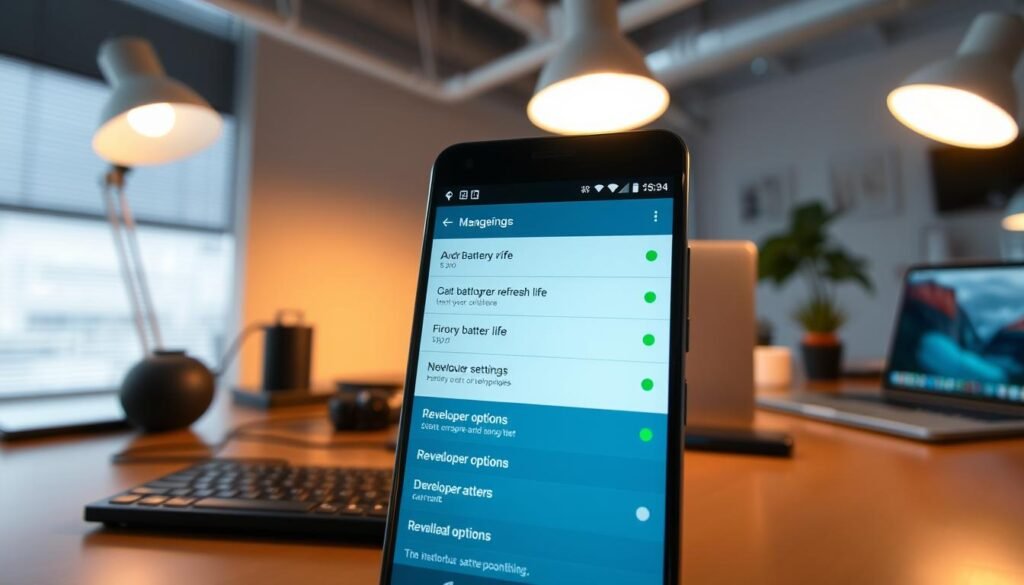
Memiliki tampilan yang halus memang menyenangkan. Namun, ada pertukaran yang perlu dipahami antara performa dan daya tahan power.
Pengaturan tinggi membutuhkan energi lebih banyak dari perangkat Anda. Layar harus bekerja lebih keras untuk menampilkan konten dengan fluiditas maksimal.
Memahami Trade-off antara Performa dan Daya Tahan Baterai
Semakin tinggi angka yang ditetapkan, semakin cepat daya baterai terkuras. Ini terjadi karena layar harus memperbarui tampilan lebih sering.
Untuk penggunaan sehari-hari, pertimbangkan kapan benar-benar membutuhkan performa maksimal. Aktivitas seperti membaca atau chatting tidak selalu memerlukan setting tinggi.
Berikut perbandingan dampak pada berbagai aktivitas:
| Aktivitas | Dampak Baterai | Rekomendasi Setting |
|---|---|---|
| Scrolling media sosial | Sedang | Adaptif (jika tersedia) |
| Gaming intensif | Tinggi | Maksimal |
| Menonton video | Sedang-tinggi | Maksimal |
| Browsing biasa | Rendah | Standar |
Strategi Penggunaan yang Efisien
Matikan fitur paksa saat tidak digunakan untuk aktivitas berat. Ini menghemat daya tanpa mengurangi pengalaman secara signifikan.
Gunakan pengaturan adaptif jika perangkat mendukung. Fitur ini secara otomatis menyesuaikan berdasarkan jenis konten yang ditampilkan.
Beberapa tips praktis untuk menghemat power:
- Kurangi kecerahan layar ketika berada di ruangan terang
- Tutup aplikasi yang tidak digunakan di latar belakang
- Aktifkan battery saver mode saat daya tinggal sedikit
- Pantau penggunaan melalui menu pengaturan baterai
Setiap orang dapat menemukan keseimbangan ideal sesuai kebutuhan. Jangan khawatir selama pengaturan digunakan dengan bijak dan sesuai situasi.
Dengan manajemen yang tepat, Anda bisa menikmati performa optimal tanpa mengorbankan daya tahan perangkat secara berlebihan.
Kesimpulan
Dengan semua langkah yang telah dijelaskan, Anda sekarang memiliki kendali penuh atas pengalaman visual gadget. Panduan ini membantu mencapai fluiditas maksimal di berbagai aplikasi.
Perubahan setting memberikan hasil sangat terasa, khususnya untuk gaming dan navigasi sehari-hari. Pastikan selalu memeriksa kemampuan perangkat sebelum mengaktifkan fitur khusus.
Lakukan backup data penting sebagai langkah antisipasi. Optimasi tambahan seperti pengaturan baterai dan animasi dapat meningkatkan hasil lebih lanjut.
Kelola trade-off daya dengan strategi penggunaan bijak. Jangan ragu bereksperimen dengan konfigurasi berbeda untuk menemukan setting optimal.
Nikmati performa maksimal perangkat Anda! Bagikan pengalaman atau tips lain di komentar jika memiliki saran.
Artikel ini bersifat informatif dan pembaca bertanggung jawab penuh atas perubahan yang dilakukan.
➡️ Baca Juga: Kasatgas PRR: Prioritaskan Rehabilitasi Pascabencana, Kehadiran Presiden Menjadi Bukti Nyata
➡️ Baca Juga: Manfaat Menguasai Bahasa Asing untuk Meningkatkan Karier di Tingkat Internasional