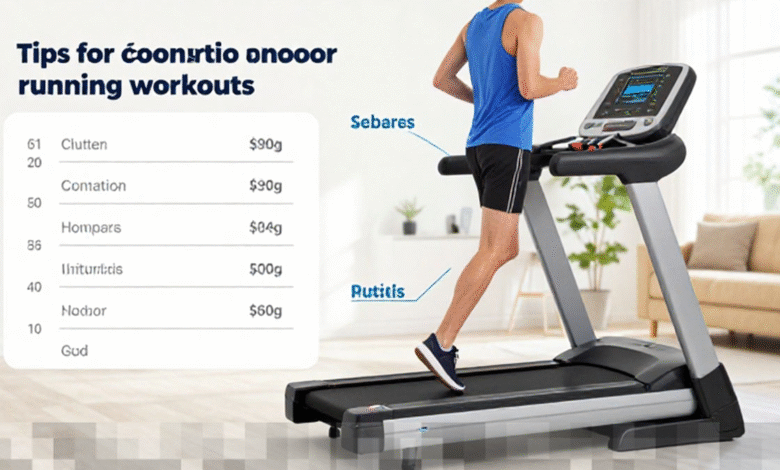
Punya treadmill di rumah bisa menjadi solusi ideal untuk menjaga kebugaran, terutama di tengah kesibukan yang tak terhindarkan. Namun, tidak semua treadmill diciptakan sama, dan memilih yang tepat memerlukan perhatian khusus. Dengan begitu banyak pilihan di pasaran, penting untuk mengetahui beberapa aspek kunci agar alat yang Anda beli benar-benar memenuhi kebutuhan dan dapat digunakan dalam jangka panjang.
Memahami Kebutuhan dan Frekuensi Penggunaan
Langkah pertama dalam memilih treadmill adalah mengevaluasi kebutuhan pribadi Anda. Jika alat ini akan digunakan untuk aktivitas ringan seperti berjalan santai, spesifikasi dasar biasanya sudah mencukupi. Namun, untuk penggunaan yang lebih intens, seperti lari setiap hari atau latihan dengan intensitas tinggi, Anda memerlukan treadmill yang dilengkapi motor yang lebih bertenaga serta konstruksi yang lebih kokoh. Frekuensi penggunaan juga berperan penting dalam menentukan daya tahan mesin, sehingga penting untuk memastikan pilihan Anda sesuai dengan intensitas pemakaian yang diharapkan.
Daya Motor dan Kecepatan Maksimal
Daya motor adalah salah satu faktor penting yang mempengaruhi kualitas treadmill. Treadmill dengan motor yang lebih kuat cenderung dapat mendukung penggunaan jangka panjang dan memberikan kecepatan yang lebih tinggi tanpa hambatan. Untuk penggunaan di rumah, treadmill yang memiliki daya motor antara 1.5 hingga 3.0 HP sudah cukup ideal. Selain itu, penting juga untuk memperhatikan kecepatan maksimal yang dapat dicapai. Jika Anda memiliki target untuk berlari dengan cepat, pilihlah treadmill yang memiliki rentang kecepatan yang luas agar latihan Anda lebih bervariasi dan menantang.
Ukuran dan Kualitas Area Lari
Ukuran area lari sangat berpengaruh pada kenyamanan saat berolahraga. Treadmill dengan bidang lari yang terlalu sempit dapat membatasi gerakan Anda dan menambah risiko cedera. Pilihlah treadmill yang memiliki panjang dan lebar sesuai dengan tinggi badan serta panjang langkah Anda. Selain itu, perhatikan material permukaan treadmill; pilih yang dilengkapi dengan sistem peredam kejut untuk mengurangi tekanan pada sendi saat Anda berlari.
Fitur Tambahan yang Mendukung Latihan
Treadmill modern biasanya dilengkapi dengan berbagai fitur tambahan yang dapat meningkatkan pengalaman berolahraga. Beberapa fitur yang sebaiknya Anda pertimbangkan meliputi:
- Monitor detak jantung untuk memantau kesehatan selama latihan.
- Program latihan otomatis yang memberikan variasi pada rutinitas Anda.
- Pengaturan incline atau kemiringan untuk mensimulasikan kondisi tanjakan.
- Konektivitas dengan aplikasi kebugaran untuk melacak kemajuan.
- Speaker untuk mendengarkan musik atau podcast saat berolahraga.
Fitur incline, misalnya, sangat berguna untuk meningkatkan intensitas latihan dan menjadikan sesi olahraga Anda lebih menantang.
Keamanan dan Sistem Pelipatan
Aspek keamanan harus menjadi prioritas saat memilih treadmill. Pastikan bahwa treadmill yang Anda pilih dilengkapi dengan fitur keselamatan, seperti emergency stop key yang memungkinkan mesin berhenti dengan cepat dalam keadaan darurat. Jika ruang di rumah Anda terbatas, pertimbangkan treadmill dengan fitur pelipatan yang mudah dan sistem pengunci yang aman. Ini akan memudahkan penyimpanan tanpa memakan banyak tempat dan memastikan keamanan saat tidak digunakan.
Kualitas Material dan Garansi Produk
Material yang digunakan dalam pembuatan treadmill sangat mencerminkan daya tahannya. Rangka yang kuat biasanya terbuat dari baja berkualitas tinggi, yang mampu menopang beban pengguna dalam jangka panjang. Pastikan juga produk yang Anda pilih dilengkapi dengan garansi resmi dari produsen. Garansi ini adalah indikator bahwa produk tersebut memiliki kualitas yang dapat diandalkan dan memberi Anda perlindungan jika terjadi kerusakan di kemudian hari.
Menyesuaikan dengan Anggaran
Harga treadmill sangat bervariasi tergantung pada fitur dan kualitas yang ditawarkan. Sebelum memutuskan untuk membeli, penting untuk menetapkan anggaran yang sesuai. Bandingkan beberapa produk dalam kisaran harga tersebut dan jangan hanya tergiur oleh harga murah. Pastikan Anda memperhatikan spesifikasi dan ulasan dari pengguna lain agar mendapatkan treadmill yang benar-benar sepadan dengan investasi Anda.
Dengan mempertimbangkan berbagai faktor di atas, Anda dapat memilih treadmill berkualitas yang tidak hanya nyaman digunakan, tetapi juga awet dan sesuai dengan kebutuhan latihan lari di rumah. Pemilihan yang tepat akan membantu Anda menjaga konsistensi dalam berolahraga, mendukung gaya hidup sehat, dan meningkatkan kebugaran secara keseluruhan dalam jangka panjang.
➡️ Baca Juga: CIPS Dorong Pemerintah untuk Memisahkan Media Sosial, Game, dan Marketplace demi Regulasi yang Jelas
➡️ Baca Juga: Memahami Saham Siklikal dan Strategi Mendapatkan Keuntungan dari Perubahan Ekonomi