
Kita akan menunjukkan cara sederhana untuk mengamankan memori eksternal agar data pribadi tidak mudah diakses saat kartu hilang atau dipinjam. Tujuannya jelas: melindungi berkas dan informasi penting di berbagai devices yang kita pakai sehari-hari.
Kami jelaskan manfaat utama security: jika memori terenkripsi, orang lain tidak dapat membuka data tanpa kredensial. Ini berbeda jauh dengan sakelar write protection yang hanya mencegah penulisan.
Di panduan ini kita akan tampilkan langkah di android phone lewat Settings > Biometrics & Security > Encrypt SD Card, serta opsi di windows menggunakan BitLocker pada Windows 10/11 Pro. Kami juga sertakan tips recovery dan cara menyimpan recovery key.
Ringkasan cakupan: penggunaan di kamera, telepon, dan konsol; risiko tanpa perlindungan; dan langkah step-by-step supaya proses aman. Setelah membaca bagian ini, kita paham tujuan dan apa yang akan dipelajari selanjutnya.
Mengapa enkripsi kartu SD penting untuk keamanan data kita
Saat kartu berpindah dari kamera ke ponsel ke PC, akses tanpa izin bisa terjadi kapan saja. Pengodean data dengan kunci atau kata sandi memastikan isi tidak bisa dibuka tanpa autentikasi yang benar.
Kunci bekerja sebagai password: tanpa kunci, upaya untuk decrypt card hampir mustahil. Ini menjaga data at-rest saat kartu dipindahkan antar devices atau hilang.
Sakelar pengunci fisik hanya mencegah penghapusan atau penulisan. Itu bukan proteksi terhadap akses isi. Oleh karena itu, card encryption jadi cara yang lebih kuat untuk melindungi photos, documents, dan files sensitif.
- Skema nyata: kehilangan ponsel atau camera — enkripsi menutup celah akses.
- Privasi & compliance: mengurangi risiko pelanggaran data pada storage portabel.
- Trade-off: ada sedikit overhead performa, namun manfaat security jauh lebih besar.
| Metode | Melindungi isi | Perlu recovery key | Kompatibilitas |
|---|---|---|---|
| Lock fisik | Tidak | Tidak | Semua reader |
| Card encryption | Ya | Disarankan (Windows) | Perlu dukungan device dan OS |
| Software enkripsi | Ya | Ya | Platform-spesifik |
Kita sarankan menyimpan recovery key dengan aman, khususnya di ekosistem windows. Ikuti setiap step pencegahan sebelum melakukan encrypt card agar tidak kehilangan access sendiri.
Persiapan sebelum mengenkripsi: memahami risiko, kompatibilitas, dan perbedaan fitur
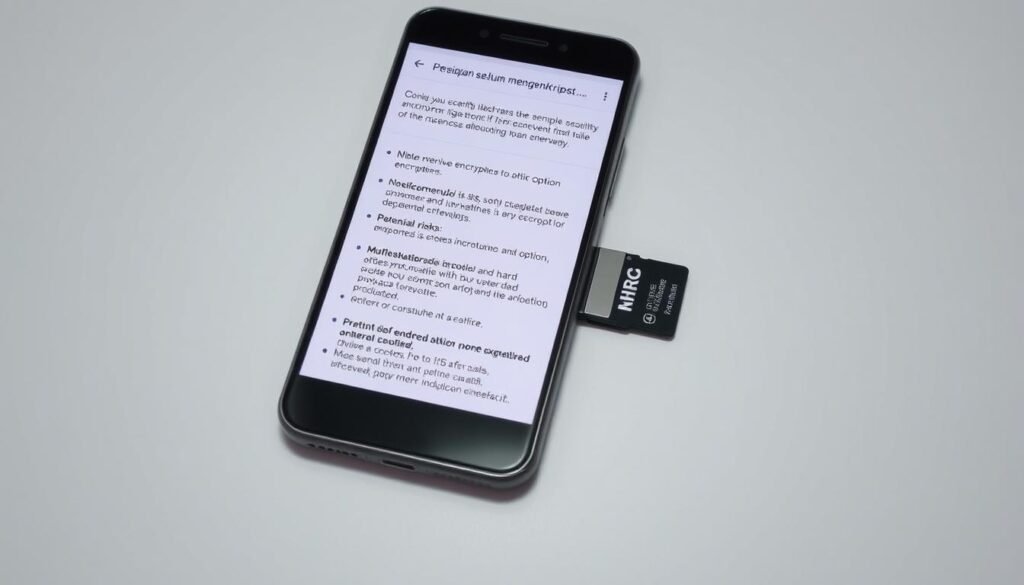
Sebelum mulai, kita perlu menyiapkan beberapa hal agar proses proteksi data berjalan lancar.
Perbedaan kunci dan proteksi
Kita bedakan tiga hal: sakelar lock (write protection), proteksi tulis via software, dan enkripsi penuh. Sakelar fisik hanya mencegah penulisan; isi masih bisa dibaca.
MicroSD umumnya tanpa sakelar, namun adaptor SD bisa menambah sakelar yang mudah bergeser. Jika longgar, solusinya sementara adalah menempelkan selotip pada posisi unlock.
Kompatibilitas card dan perangkat
Pastikan device mendukung jenis SD, SDHC, atau SDXC, terutama untuk kapasitas 64 GB ke atas. MicroSD bisa dipakai lewat adaptor; format modern sudah sampai 1 TB.
Beberapa phone tidak punya menu encrypt card di Settings > Biometrics & Security. Cek dulu agar step berikutnya tidak terhenti.
Hal yang perlu disiapkan
- Buat backup lengkap data dan photos sebelum memulai.
- Pastikan baterai minimal 50–80% atau sambungkan charger saat proses.
- Siapkan password atau PIN kuat; ini juga dipakai untuk decrypt card dan recovery nanti.
- Perkirakan waktu: semakin banyak data pada disk, semakin lama step enkripsi berlangsung—jangan lepaskan card selama proses.
Panduan enkripsi file kartu sd android di ponsel
Kami akan memandu langkah praktis untuk mengamankan data langsung dari settings ponsel. Ikuti setiap step dengan sabar agar proses berjalan mulus.
Langkah umum di Settings
Buka Settings lalu ke menu Keamanan atau Biometrics & Security. Pilih Encrypt SD Card, konfirmasi, dan masukkan password atau PIN saat diminta.
Catatan per merek dan durasi proses
Jalur menu bisa berbeda antar merek. Misalnya pada Samsung opsi ada di Biometric and Security; pada merek lain bisa di Privasi atau Keamanan.
Proses menunjukkan progres di notifikasi. Lama process tergantung jumlah data dan kapasitas; jangan cabut card atau matikan phone saat berjalan.
PIN, password, dan cara decrypt
Phone akan meminta password; tanpa kredensial itu kita tidak bisa decrypt card atau membaca files. Simpan recovery key jika opsi tersedia.
Untuk dekripsi, kembali ke menu yang sama pilih Decrypt SD Card, enter password, lalu tunggu sampai selesai. Setelah itu files bisa diakses kembali di device yang sama.
- Pastikan baterai penuh dan tutup aplikasi berat sebelum mulai.
- Buat backup sebelum setiap step untuk menghindari kehilangan data.
Enkripsi kartu SD di Windows: BitLocker dan opsi lainnya
Di Windows kita punya opsi kuat untuk melindungi data pada removable drive lewat fitur bawaan atau aplikasi pihak ketiga.
Menggunakan BitLocker di Windows 10/11 Pro
Langkah cepat: colokkan kartu ke PC, buka File Explorer, klik kanan drive lalu pilih Turn on BitLocker.
Pilih buka kunci dengan password, masukkan dua kali, lalu simpan recovery key — bisa ke akun Microsoft, file, atau cetak.
Pilih mode Encrypt entire drive untuk proteksi penuh atau Encrypt used disk space only agar proses lebih cepat. Aktifkan Compatible mode bila perlu kompatibilitas antar mesin.
Alternatif untuk edisi Windows non‑Pro
Jika bukan edisi Pro, gunakan alat pihak ketiga seperti KakaSoft USB Security. Jangan hapus USBSecurity.exe dari kartu agar proteksi tetap berjalan.
Catatan penting dan praktik terbaik
- Simpan recovery key di lebih dari satu lokasi aman untuk memudahkan recovery.
- Write protection lewat EaseUS Partition Master berguna untuk mencegah perubahan, tetapi bukan pengganti enkripsi pada level drive.
- Proses membutuhkan waktu sesuai kapasitas disk dan jumlah data; jangan cabut kartu saat berjalan.
- Untuk panduan lengkap langkah BitLocker, lihat panduan BitLocker.
| Metode | Kelebihan | Kekurangan |
|---|---|---|
| BitLocker | Integrasi Windows, recovery key | Hanya edisi Pro untuk removable drives |
| KakaSoft USB Security | Bisa di edisi non‑Pro | Perlu file eksekusi di kartu |
| EaseUS (Write Protection) | Mencegah penulisan tak sengaja | Bukan enkripsi penuh |
Masalah umum, dekripsi, dan pemulihan data dengan aman
Masalah lupa akses sering muncul setelah proteksi aktif. Kita jelaskan pilihan aman agar data tidak hilang permanen.
Lupa kata sandi dan opsi pemulihan
Di Windows, jika lupa password BitLocker, gunakan recovery key yang disimpan saat proses. Tanpa key dan password, satu‑satunya cara membuka drive adalah memformat atau menjalankan Diskpart clean all, yang menghapus semua isi.
Decrypt pada phone dan batasan pemulihan
Di phone kita bisa memilih menu Settings > Biometrics & Security > Decrypt SD Card dan memasukkan PIN atau password untuk mengembalikan akses. Jika dekripsi gagal, enkripsi aktif biasanya mencegah recovery software memindai isi.
Kapan memakai recovery software
Pakai recovery software saat terjadi format tidak sengaja, penghapusan, atau dekripsi gagal. Langkah umum:
- Hubungkan drive ke PC.
- Pilih drive target pada program seperti AnyRecover.
- Jalankan pemindaian mendalam dan pratinjau hasil.
- Pilih recover deleted atau recover data yang dibutuhkan.
| Skenario | Solusi | Catatan |
|---|---|---|
| Lupa password BitLocker | Gunakan recovery key | Simpan key di lokasi terpisah |
| Gagal dekripsi di phone | Decrypt lewat Settings atau hubungkan ke PC | Jangan tulis data baru sebelum recovery |
| Format/clean dilakukan | Gunakan data recovery software | Peluan recover berkurang jika ditimpa |
Kita sarankan membuat backup rutin. Jangan menulis data baru ke drive sebelum proses recovery selesai agar peluang recover deleted files tetap tinggi.
Kesimpulan
Sebagai penutup, mari ringkas cara menjaga privasi dan akses terhadap penyimpanan portabel kita.
Di ponsel, aktifkan langkah di Settings > Biometrics & Security > Encrypt SD Card dengan PIN atau password; proses bisa lama tergantung jumlah data. Di PC, aktifkan BitLocker pada edisi Windows 10/11 Pro dan simpan recovery key dengan aman.
Perlindungan ini menjaga photos dan files saat card berpindah perangkat. Selalu buat backup, isi baterai penuh, dan gunakan password kuat sebelum mulai.
Jika perlu alternatif di card windows non‑Pro, pilih software tepercaya dan pahami perbedaan write protection vs enkripsi penuh.
Jika terjadi kehilangan akses, hentikan penulisan ke drive dan pakai data recovery software tepercaya untuk mencoba recover deleted files. Untuk pembahasan teknis lebih lengkap, lihat perbandingan enkripsi dan dekripsi.
➡️ Baca Juga: Satgas PRR Laksanakan Rehabilitasi Tambak dan Keramba Pasca Bencana di Sumatera untuk Pemulihan Ekonomi
➡️ Baca Juga: Performa Terbaru HP Snapdragon: Review Singkat, Skor AnTuTu, dan Suhu Maksimal