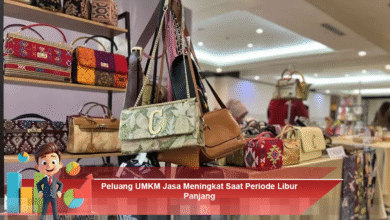
Dalam dunia usaha mikro, kecil, dan menengah (UMKM), merumuskan strategi penjualan yang tepat merupakan elemen krusial menuju kesuksesan bisnis. Banyak pelaku usaha terjebak dalam aktivitas produksi dan pemasaran, namun seringkali mengabaikan pentingnya merancang strategi penjualan yang efektif untuk mencapai target yang diinginkan. Tanpa adanya strategi yang terencana, penjualan dapat terhambat, persediaan barang menumpuk, dan dana yang diinvestasikan tidak memberikan hasil yang optimal. Artikel ini akan membahas langkah-langkah bagi UMKM dalam menyusun strategi penjualan yang efektif, agar bisnis dapat berkembang dengan baik, target pencapaian dapat diraih, dan operasional usaha menjadi lebih terukur.
Pahami Target Pasar Secara Mendalam
Langkah pertama dalam menyusun strategi penjualan adalah mengidentifikasi dan memahami target pasar. Setiap produk tidak akan sesuai untuk semua orang, sehingga penting bagi UMKM untuk menentukan siapa yang paling mungkin menjadi pelanggan. Aspek yang perlu diperhatikan mencakup usia, lokasi, preferensi, serta perilaku belanja calon konsumen. Dengan pemahaman mendalam mengenai target pasar, UMKM dapat:
- Menyesuaikan penawaran produk dengan kebutuhan pelanggan.
- Membuat kampanye promosi yang lebih tepat sasaran.
- Memilih saluran penjualan yang paling efektif.
- Mengoptimalkan pengalaman pelanggan dalam berbelanja.
- Mengurangi risiko kesalahan dalam pemasaran.
Tanpa pemahaman yang baik tentang pasar, strategi penjualan akan berjalan tanpa arahan yang jelas, mirip seperti menembak sasaran tanpa bidikan yang tepat.
Tentukan Tujuan Penjualan yang Jelas
Setiap strategi penjualan yang berhasil dimulai dengan penetapan tujuan yang jelas. Pertanyaan yang harus dijawab adalah, apa yang ingin dicapai? Apakah tujuan tersebut menambah jumlah pelanggan, meningkatkan frekuensi pembelian, atau meningkatkan omzet per transaksi? Beberapa tips untuk menetapkan tujuan yang efektif antara lain:
- Gunakan prinsip SMART (Specific, Measurable, Achievable, Relevant, Time-bound).
- Tuliskan target dalam jangka waktu mingguan, bulanan, atau kuartalan.
- Pastikan semua anggota tim memahami dan berkomitmen pada tujuan yang sama.
- Evaluasi secara berkala untuk menilai kemajuan.
- Sesuaikan strategi berdasarkan hasil yang dicapai.
Dengan tujuan yang jelas, UMKM dapat dengan mudah memantau perkembangan, menilai efektivitas strategi yang diterapkan, dan melakukan penyesuaian jika diperlukan.
Pilih Channel Penjualan yang Tepat
Saluran penjualan yang dipilih memiliki pengaruh besar terhadap seberapa cepat produk dapat sampai ke tangan pelanggan. UMKM perlu memilih saluran yang sesuai dengan karakteristik target pasar, seperti:
- Marketplace untuk menjangkau konsumen digital.
- Media sosial untuk membangun merek dan interaksi dengan pelanggan.
- Toko fisik atau pop-up store untuk pengalaman langsung.
- Website atau aplikasi untuk penjualan langsung dan program loyalitas.
- Event atau bazaar untuk memperluas jangkauan.
Dengan menggunakan saluran yang tepat, strategi penjualan dapat menjadi lebih efektif dan biaya pemasaran dapat diminimalkan.
Manfaatkan Promosi dan Diskon Secara Terencana
Promosi dan diskon adalah alat yang sangat efektif dalam meningkatkan penjualan, namun harus dilakukan dengan perencanaan yang matang. Promosi yang terlalu sering justru dapat merusak persepsi nilai produk. Berikut adalah beberapa tips dalam merencanakan promosi:
- Selenggarakan promosi spesial pada momen tertentu, seperti hari besar atau ulang tahun bisnis.
- Tawarkan diskon terbatas untuk mendorong keputusan pembelian yang cepat.
- Bundle produk untuk meningkatkan volume pembelian.
- Sertakan hadiah atau voucher sebagai insentif untuk pembelian berulang.
- Gunakan media sosial untuk mempromosikan penawaran secara luas.
Dengan promosi yang terencana, UMKM dapat mencapai target penjualan tanpa merugikan margin keuntungan yang ada.
Pantau dan Evaluasi Kinerja Penjualan
Strategi penjualan yang efektif selalu didukung oleh analisis data yang akurat. Sangat penting untuk memantau angka penjualan, produk yang paling diminati, serta waktu dan hari pembelian yang paling banyak. Evaluasi secara rutin memungkinkan UMKM untuk:
- Menemukan produk yang kurang diminati di pasar.
- Menyesuaikan harga atau strategi promosi berdasarkan data.
- Meningkatkan proses pengiriman dan layanan pelanggan.
- Mengidentifikasi saluran penjualan yang paling efektif.
- Mengoptimalkan penggunaan anggaran pemasaran.
Dengan melakukan evaluasi berkala, UMKM dapat memperbaiki strategi penjualan agar hasil yang diperoleh lebih maksimal.
Tingkatkan Hubungan dengan Pelanggan
Pelanggan yang loyal adalah aset yang paling berharga bagi UMKM. Membangun hubungan yang baik dengan pelanggan dapat meningkatkan peluang untuk pembelian ulang dan promosi dari mulut ke mulut. Berikut adalah beberapa cara untuk memperkuat hubungan dengan pelanggan:
- Memberikan layanan yang cepat dan responsif menghadapi pertanyaan atau keluhan.
- Mengirim ucapan terima kasih atau penawaran khusus kepada pelanggan tetap.
- Mendengarkan keluhan pelanggan dan memberikan solusi yang efektif.
- Membuat program loyalitas yang sederhana dan menarik.
- Melibatkan pelanggan dalam survei untuk mendapatkan umpan balik.
Pelanggan yang puas tidak hanya akan kembali, tetapi juga berpotensi merekomendasikan produk kepada orang lain, yang pada gilirannya membantu UMKM dalam mencapai target penjualan dengan lebih mudah.
Menyusun strategi penjualan bukan sekadar menjual produk, tetapi lebih kepada memahami pasar, memilih saluran yang tepat, memanfaatkan promosi, memantau kinerja, dan membangun hubungan yang kuat dengan pelanggan. UMKM yang mampu menerapkan strategi dengan baik akan lebih mudah mencapai target bisnis, meningkatkan penjualan, dan menjaga keberlanjutan usaha. Kunci keberhasilan terletak pada konsistensi, evaluasi, dan kemampuan untuk beradaptasi terhadap perubahan pasar agar bisnis tetap relevan dan terus berkembang.
➡️ Baca Juga: Desain Logo Minimalis Freelance untuk Meningkatkan Brand Lokal yang Populer
➡️ Baca Juga: Bursa Asia Tertekan Pagi Ini, Tuduhan Ketua Parlemen Iran ke AS Tekan Pasar Keuangan